Безопасность и конфиденциальность
Вступление
UMS предоставляет медиафайлы двумя основными способами - через DLNA/UPnP для использования в приложениях медиаплеера и через HTTP (ы) для использования в веб-браузерах.
Веб-браузеры обеспечивают легкий контроль безопасности и конфиденциальности благодаря наличию учетных записей пользователей с логинами для входа в систему.
Приложения для медиаплееров обычно не поддерживают концепцию "пользователь", поэтому каждое устройство получает один и тот же контент. Возможно, это не то, чего вы хотите. Например, если у вас есть две папки kids_safe и kids_unsafe, вы можете захотеть ограничить доступ средств визуализации в детской комнате, чтобы они имели доступ только к папке kids_safe. Другая распространенная ситуация заключается в том, что вы находитесь в одной сети с людьми, которым вы не хотите предоставлять доступ к своим МЕДИА, например, с соседями по квартире, поэтому вы хотите полностью заблокировать определенные средства визуализации.
UMS предоставляет ряд методов для контроля доступа в таких ситуациях.
Разрешить или блокировать средства визуализации или сетевые устройства по умолчанию:
Вы можете выбрать стратегию по умолчанию для средств визуализации и сетевых устройств. Теперь вы можете разрешать или запрещать по умолчанию, используя списки запрещений и списки разрешений, для полного контроля.
Это делает UMS гораздо более гибкими в ситуациях совместного использования или в локальных сетях с высоким/низким уровнем доверия. Это также полезно для тех, кто использует сетевые адаптеры для своей сети, поскольку это может привести к нежелательному доступу со стороны соседей.
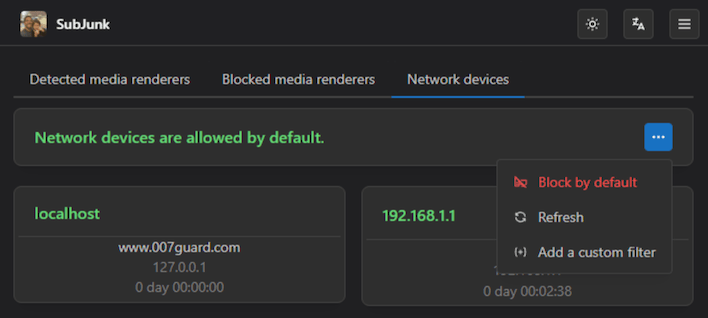
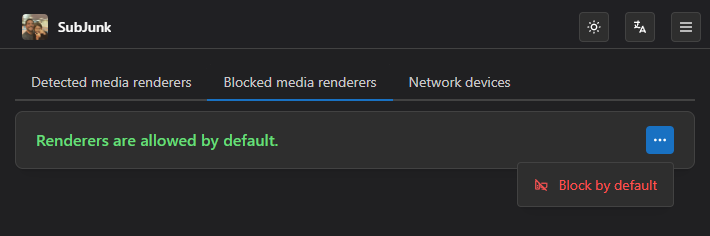
Блокировать/разрешать средства визуализации и сетевые устройства
После того как вы выбрали, разрешать или блокировать нераспознанные средства визуализации по умолчанию, вы можете создать свой список запрещенных или разрешенных средств отображения на главном экране в области настроек.
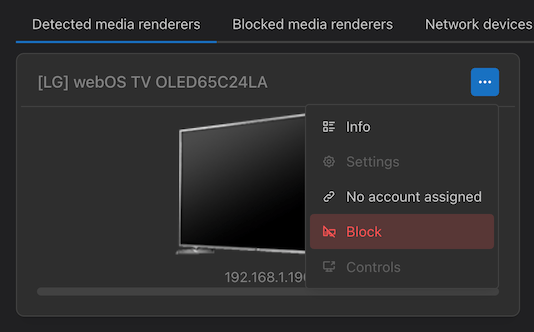
Привязать пользователя к устройству визуализации
Вы можете связать учетные записи пользователей с рендерами/уст-вами, что позволит вам иметь независимый доступ к контенту и отслеживать воспроизведение.
Например, если у вас есть телевизор в гостиной и еще один в спальне, то на телевизор в гостиной не должно влиять то, что вы смотрите в спальне.
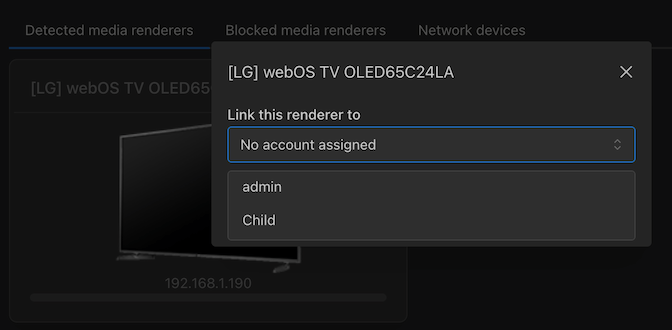
Ограничить доступ к общему контенту для определенных групп
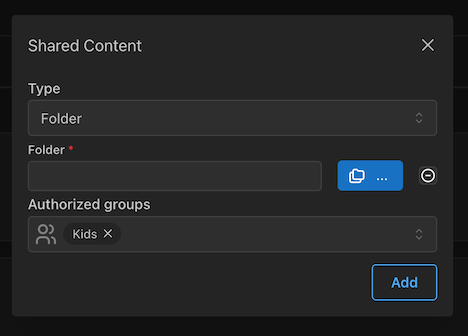
Теперь вы можете выбрать, с какими группами вы хотите делиться каталогами или онлайн-контентом. Например, если у вас есть человек (или уст-во, назначенное человеку), который является ребенком, вы можете назначить его в группу «Дети» и предоставить этой группе доступ к каталогу «Семья», но не к контенту «Ужасы» или «Только для взрослых». Или предоставьте им доступ к веб-каналу Kurzgesagt, но не к подкастам с историей.
Скрытые папки
Управляйте видимостью виртуальных папок. Эти настройки можно найти в файле UMS.conf. Чтобы скрыть некоторые папки при просмотре, просто установите их значение на true или отметьте их на вкладке «Настройки навигации/обмена» в расширенном режиме графического интерфейса.
hide_recently_played_folder =true
hide_new_media_folder =true
hide_video_settings =true
hide_transcode_folder =true
hide_empty_folders =true
hide_media_library_folder =true
hide_live_subtitles_folder =true
Чтобы скрыть веб-папку, необходимо снять флажок «Включить внешнюю сеть» на вкладке «Общие настройки» в расширенном режиме графического интерфейса или изменить значение `external_network =' на false в файле UMS.conf. Это приведет к побочному эффекту: автоматическое обновление не будет работать. Изменения, внесенные через графический интерфейс, вступят в силу после перезапуска.
PIN-код
Все вышеперечисленные методы ограничивают доступ с различных рендеров. Но если у вас есть доступ к рендеру, который может просматривать папку, эти методы вам не помогут (если дети имеют доступ к телевизору в гостиной, который имеет доступ ко всем медиафайлам, то они имеют доступ к этим медиафайлам). PIN-код решает эту проблему. Он позволяет скрыть папки/медиа за PIN-кодом, который необходимо ввести с помощью рендера. По умолчанию ввод представляет собой последовательность цифр (0-9) точно так же, как код банкомата. Я настоятельно рекомендую использовать цифровые коды, т.к. их сложно вводить из рендерера. Но если вы параноид, вы можете добавить буквы. Это работает следующим образом: Добавьте файл с именем UMS.code в тот же каталог, что и ваш UMS.conf, и добавьте в этот файл regexp,code, где regexp — это регулярное выражение, как в файле «UMS.deny», а code — это код, который предоставит доступ к папке/медиа. Длина кода не ограничена. Например:
.*private.*,1234
Заставит вас ввести код, если папка/носитель содержит слово «private», а правильный код — 1234. Код остается действительным в течение 4 часов (если вы не измените это время).
Пользовательская конфигурация устройства
Любое свойство конфигурации также можно установить для каждого уст-ва отдельно, создав пользовательскую конфигурацию уст-ва, чтобы переопределить настройки UMS по умолчанию (подробные сведения см. в разделе Создание пользовательской конфигурации устройства).
Например, чтобы настроить детский телевизор:
- Нажмите кнопку "Настроить это устройство" в правом верхнем углу всплывающей панели графического интерфейса средства визуализации и укажите имя для конфигурации.
- В открывшемся новом файле conf добавьте любые настройки, которые вы хотите переопределить для телевизора, например, изменить имя сервера и указать разные папки:
#----------------------------------------------------------------------------
# Пользовательский профиль устройства
# Смотрите DefaultRenderer.conf для описания всех возможных параметров средства визуализации
# и UMS.conf для параметров программы.

# Параметры в этом файле переопределяют настройки по умолчанию для конкретных устройств Sony Bravia EX, перечисленных ниже.
# Укажите устройства по uuid (или адресу, если uuid отсутствует), разделяя их запятыми, если их больше одного.

устройство = uuid:7744ff6c-541f-48a8-0878-05fdebf240db
имя_сервера = Kid Stuff
Папки с настройками для детей = c:\kids\stuff , c:\kids\otherstuff