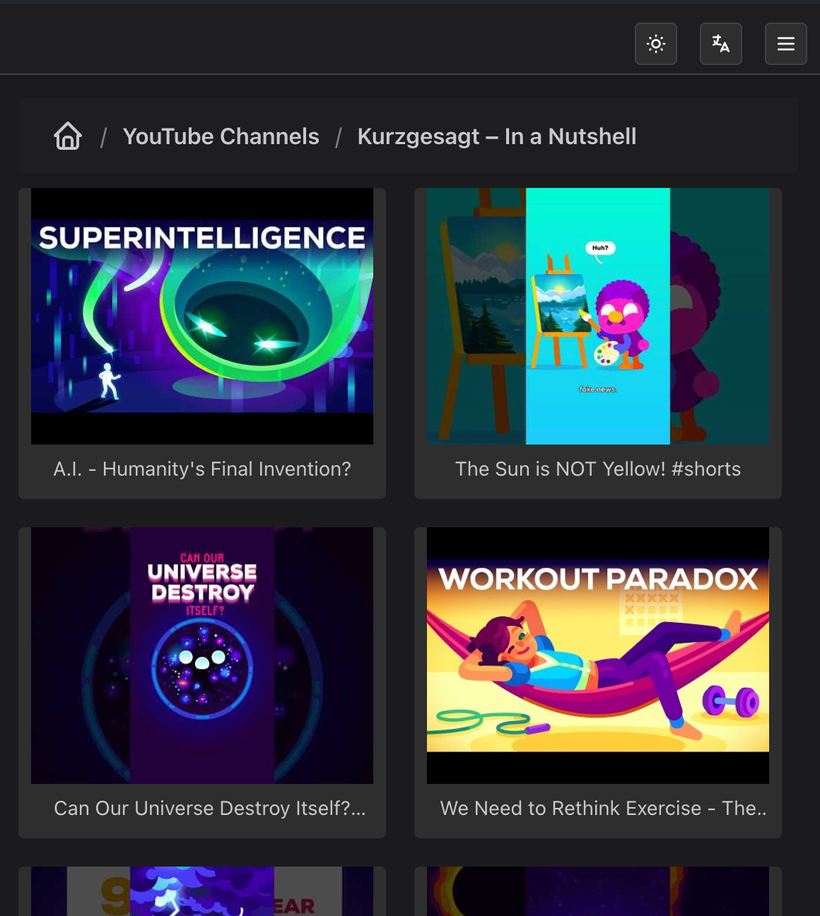
Как добавить веб-контент
В этой статье объясняется, как добавлять веб-контент.
Видеопотоки
Вы можете подписаться на видеоканалы, добавив ссылки RSS-каналов, или, в случае YouTube, просто введя ссылку на канал.
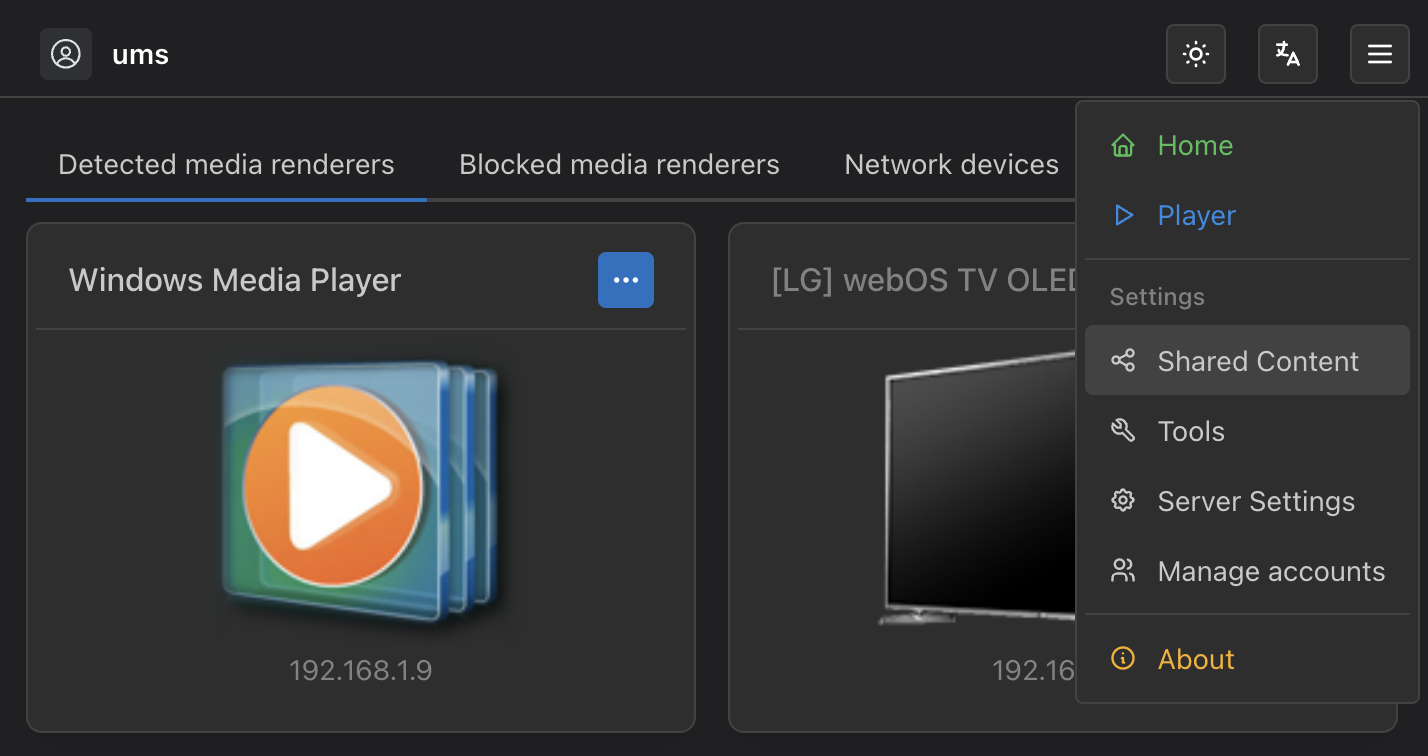
1: Перейдите в раздел «Общий контент».
В настройках UMS в веб-браузере откройте меню и выберите «Общий контент»
2: Откройте всплывающие окно «Добавить новый общий контент».
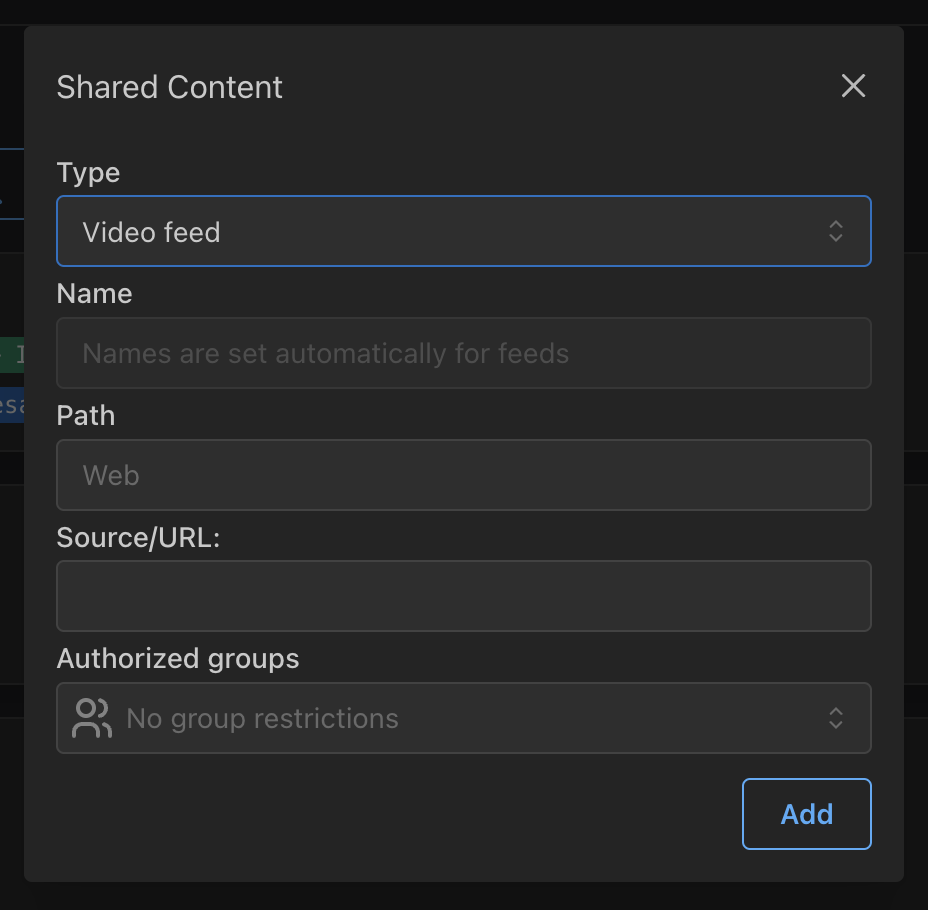
При нажатии кнопки «Добавить новый общий контент» откроется всплывающее окно, в котором можно добавить любой тип медиафайла. Первый шаг — выбрать тип «Видеопоток»
3: Добавьте свой канал
Здесь вы можете добавить свой канал
Название
Поле "Имя" отключено для видеолент, потому что каналы определяют свои собственные имена.
Путь
Поле "Путь" определяет структуру директорий, которая будет отображаться UMS. Например, если вы введете «Веб-сайты/каналы YouTube», ваш канал будет находиться в каталоге «YouTube Channels», вложенном в каталог «Web». Это позволяет вам организовывать контент по своему усмотрению и особенно полезно, когда у вас есть несколько поставщиков фидов, а вы используете UMS, чтобы хранить их все в одном месте.
Источник/URL:
Это ссылка на видеоканал. Обычно он заканчивается на .xml, но мы обрабатываем YouTube по-другому, чтобы принимать URL-адрес канала напрямую, что позволяет вам вводить, например, https://www.youtube.com/@kurzgesagt.
Авторизованные группы
Поле "Authorized groups" позволяет сделать эту ленту доступной только определенным в UMS группам, которые связаны с разными пользователями и/или уст-вами. Более подробную информацию см. в разделе Безопасность и конфиденциальность.
Когда вы будете удовлетворены введенными параметрами, нажмите кнопку «Добавить».
Заказ ленты новостей
Если ссылка на канал была действительной, теперь вы должны увидеть заполненное поле «Имя», и теперь вы можете перетаскивать канал вверх или вниз, чтобы управлять порядком 
Сохранить изменения
Вы можете повторить предыдущие шаги для добавления/редактирования большего содержания, и когда вы будете довольны изменениями, нажмите кнопку "Сохранить" в нижней части страницы. Теперь вы можете просматривать свой контент на своих уст-вах: